Онлайн мониторинг
После того, как система была настроена и приведена в полностью работоспособное состояние у супервайзера есть возможность наблюдать за ключевыми показателями работы call-центра. Для мониторинга работы в системе присутствует сразу несколько разделов, далее будет раскрыто предназначение каждого из них.
Главная
Главная страница системы представляет собой настраиваемую панель, состоящую из виджетов, которые супервайзер вправе добавлять по своему усмотрению. Всего на данный момент доступно 3 виджета: операторы по статусам, CDR по статусам, лиды по статусам. В них отображается информация по кампаниям, которые выбраны в выпадающем списке вверху страницы.
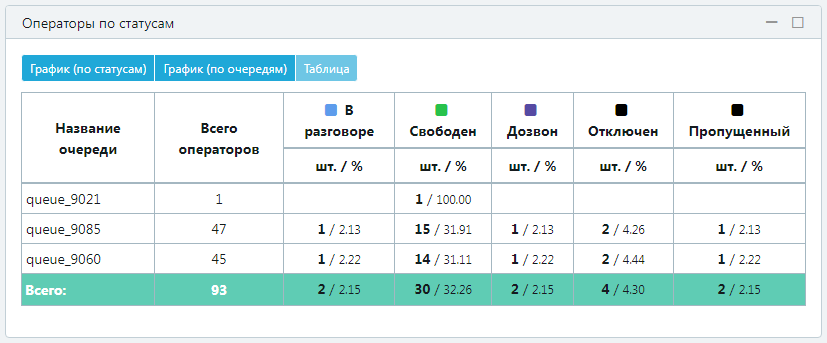
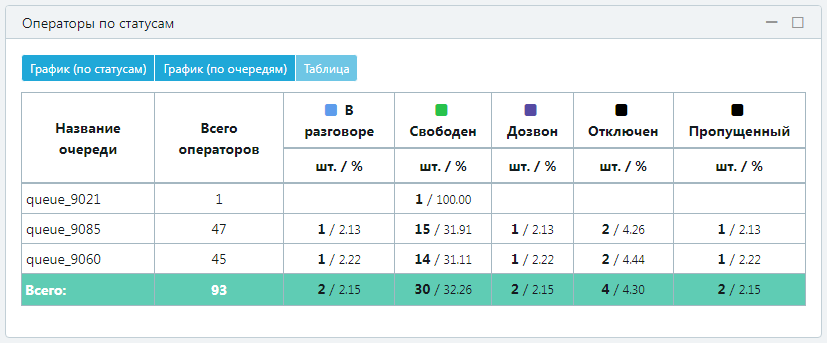
Виджет операторы по статусам содержит информацию по количеству операторов в очереди и количеству операторов, которые находятся в различных статусах. По умолчанию информация в виджете отображается в виде таблицы, но также доступно отображение информации по количеству операторов в каждом статусе в виде круговой диаграммы, либо в виде линейчатой диаграммы, но уже в разделении по очередям, а не по статусам.
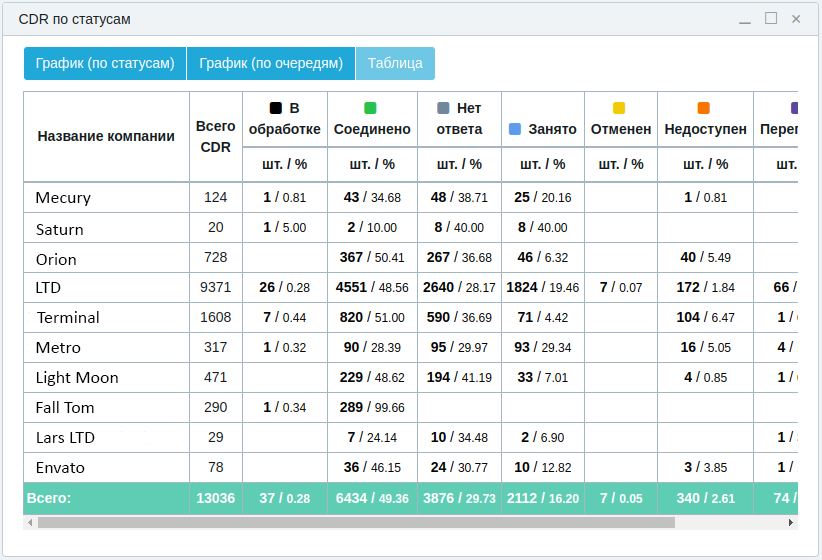
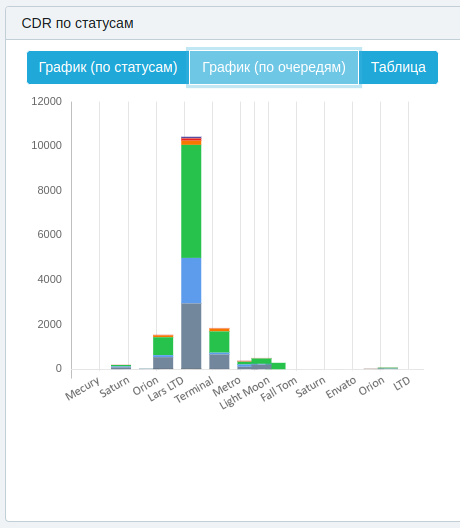
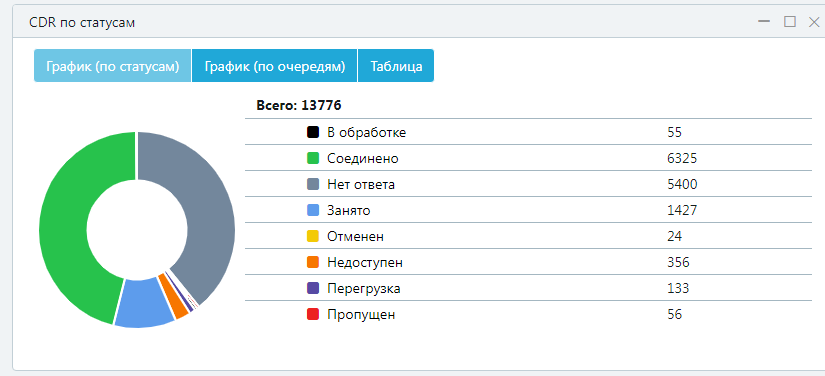
Виджет CDR по статусам показывает статистику по звонкам лидам - сколько всего сделано звонков и распределение по статусам, с которым эти звонки завершались. Статистика представлена как для каждой кампании отдельно, так и общая для всех выбранных.
Статистику можно просматривать в виде таблицы, а также в виде линейчатой (График по очередям) и круговой(График по статусам) диаграммы.
Лиды по статусам показывает подробную статистику по количеству лидов в каждом статусе с привязкой к конкретной кампании, а также общую статистику. По умолчанию информация представлена в табличном виде.
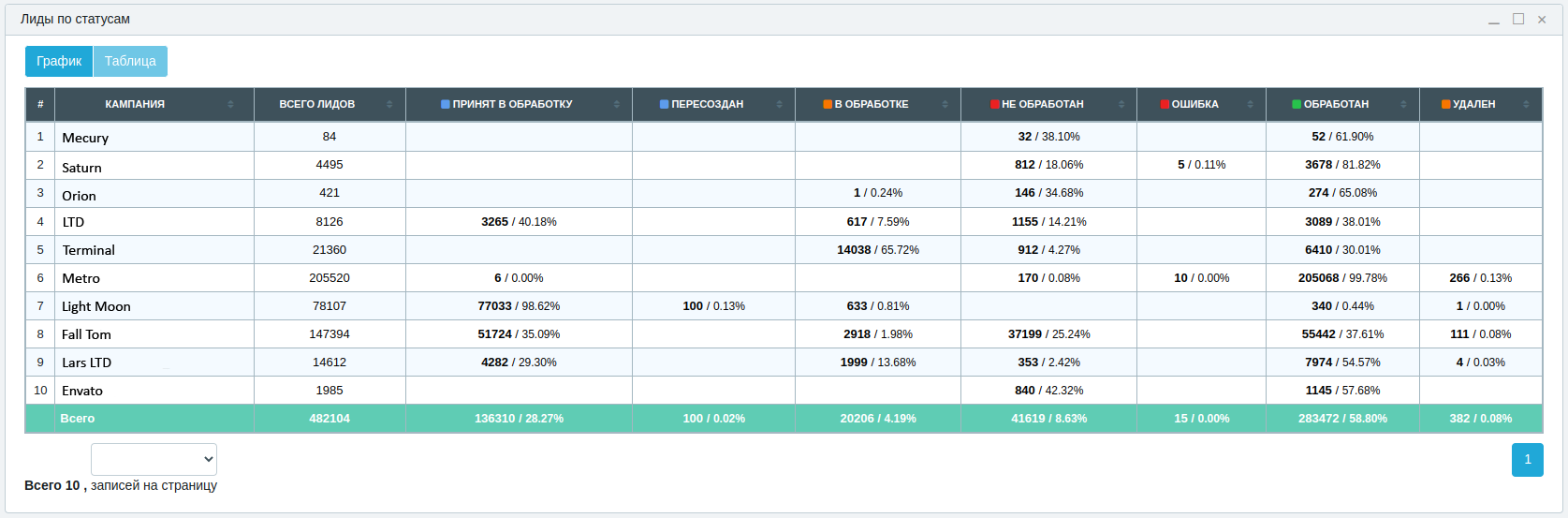
Всего лидов - количество лидов в бакетах, принадлежащих к кампании.
Принят в обработку - количество лидов со статусом INITIALIZE. Информация о том, доступен ли лид для звонка с учётом его таймзоны в данной таблице не учитывается.
Пересоздан - лиды со статусом REINITIALIZE. Статус назначается лиду в случае его повторного создания в системе (к лиду применяются новые настройки обзвона, скидываются счётчики обзвона в кампании).
В обработке - лиды со статусом CONTINUE. То есть лиду уже звонили, но не дозвонились, однако доступны ещё попытки дозвона.
Не обработан - лиды со статусом FAILED. Статус назначается в случае исчерпания всех попыток дозвона.
Ошибка - все лиды со статусом ERROR. Лиды получают этот статус в случае возникновения каких-либо проблем на телефонии, из-за чего система получает не весь пул события о звонке. Лид может получить статус ERROR также при некорректной настройке правил расписания, например, настроен перенос лида в бакет, который уже не существует.
Обработан - лиды со статусом COMPLETED - устанавливается в случае успешного дозвона лиду, то есть в случае, если звонок получил статус ANSWER.
Удален - лиды кампании, которые были мягко удалены. Мягкое удаление производится через массовые операции
Отображение информации также доступно в виде линейчатой диаграммы.
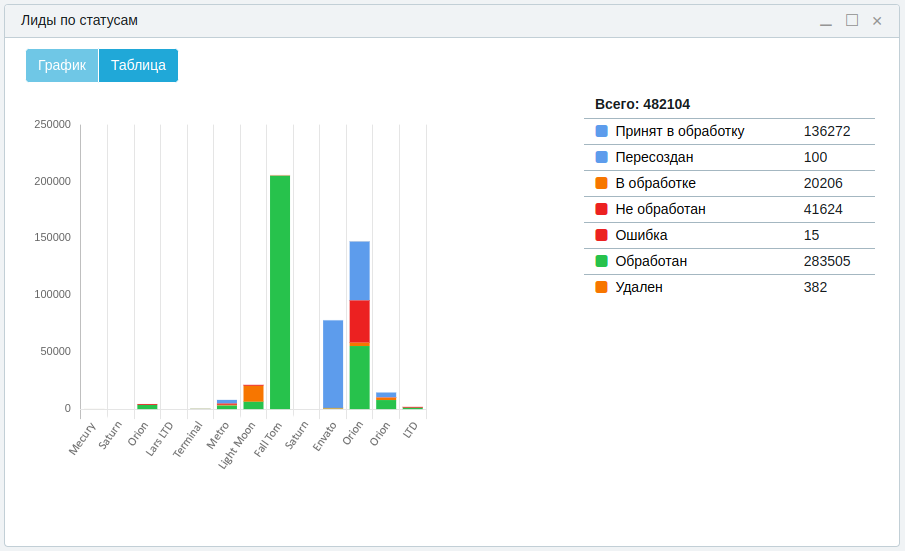
В поле с названием кампании, также как и в общем списке кампаний, добавлена функция подсветки кампаний, неактивных по времени или из-за проблем на телефонии.

Раздел Онлайн
Раздел состоит из 4 страниц, на каждой из которых информация отображается в режиме реального времени.
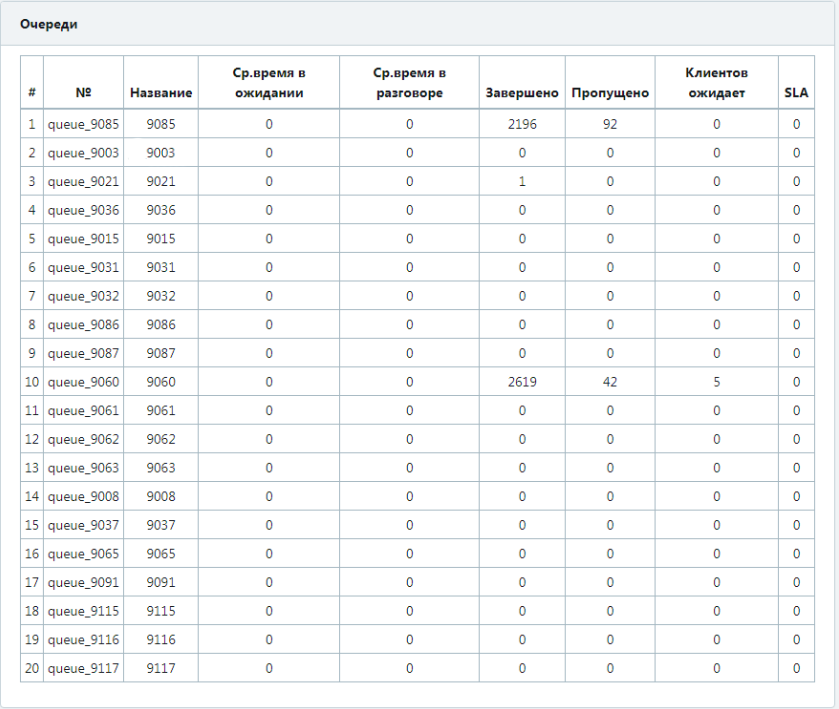
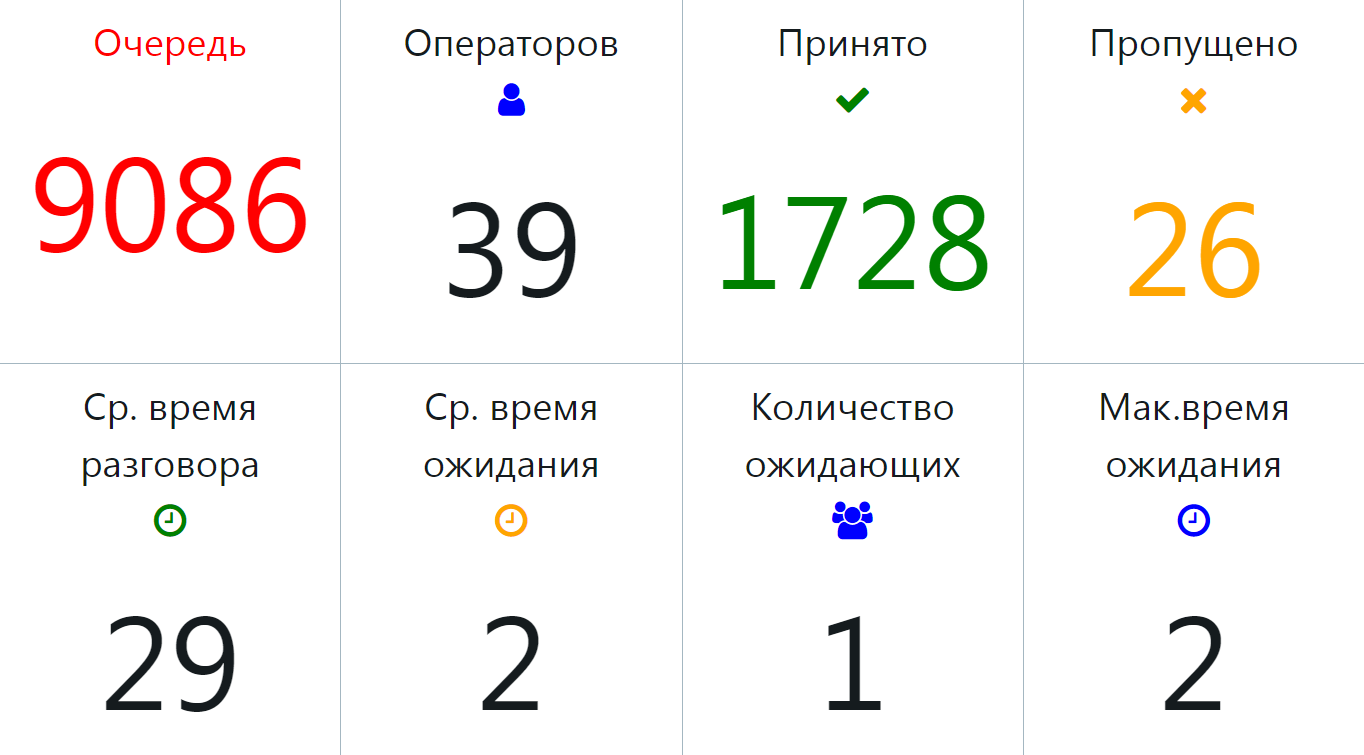
На странице линии в реальном времени отображается статистика по обработке звонков очередями: среднее время в ожидании, среднее время разговоре, сколько звонков завершено, пропущено и другое.
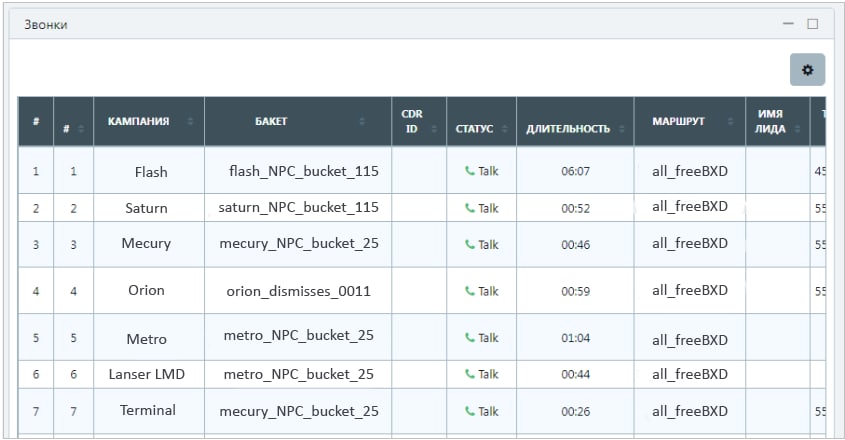
Страница звонки предназначена для просмотра звонков которые в данный момент обрабатываются системой.
По умолчанию здесь добавлена фильтрация по всем кампаниям, всем бакетам, статусам и маршрутам. При добавлении в фильтр более 5 значений появится (...).
Фильтры можно настраивать по своему усмотрению, кликнув на кнопку открыть фильтр. После настройки нужно нажать кнопку принять. Чтобы сохранить настроенный фильтр, необходимо кликнуть на кнопку сохранить в верхней части панели.
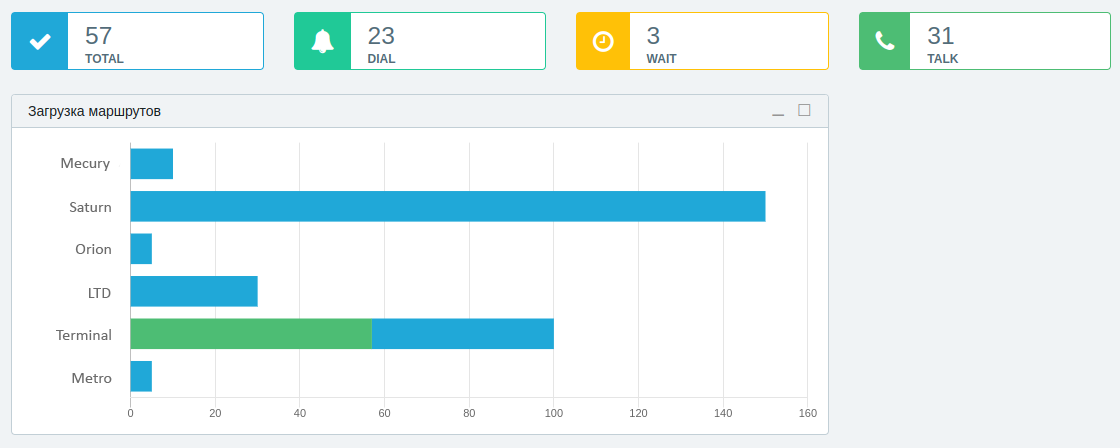
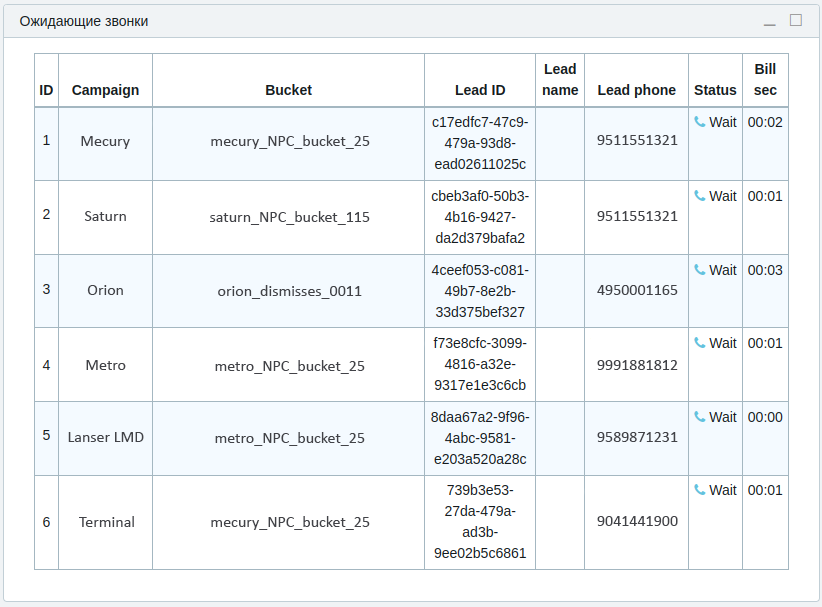
После этого на странице будет отображена статистика распределения звонков по статусам: Dial - набор номера и попытка установить соединение, Talk - идёт разговор, Wait - ожидание ответа абонента.
Также в виджете загрузка маршрутов в виде линейчатой диаграммы будет отображаться информация по маршрутам: синий цвет обозначает лимит количества одновременных звонков проходящих по маршруту(задаётся при создании маршрута), зелёным цветом указывается фактическая нагрузка на маршрут, красным цветом будет обозначена перегрузка маршрута.
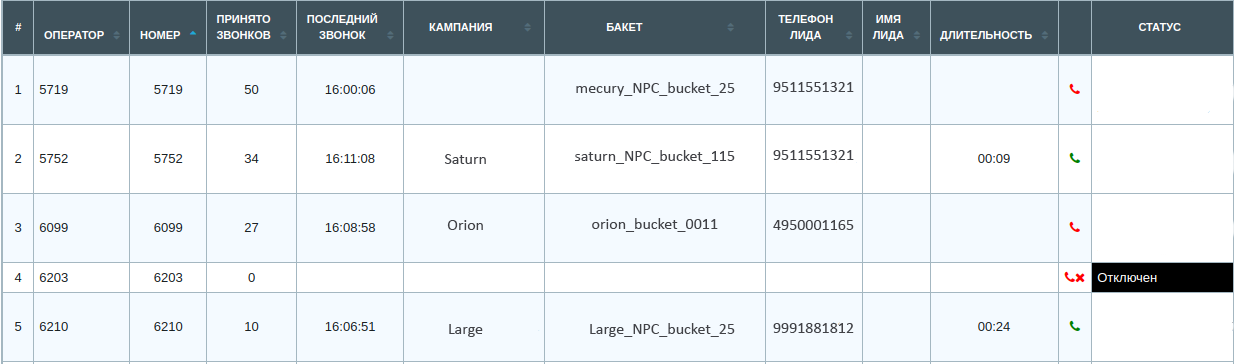
Страница операторы необходима для отслеживания работы операторов в реальном времени.
Здесь также по умолчанию добавлена фильтрация по всем кампаниям и всем статусам. Открыв фильтр можно изменить настройки и нажать кнопку принять. Для сохранения настроек нужно кликнуть на кнопку сохранить.
Раздел ТВ
Раздел ТВ представлен двумя страницами: ТВ линии и ТВ операторы. Они предназначены для вывода сведений очередям и операторам на информационный экран в виде телевизора.
Для вывода информации по очередям необходимо перейти на страницу /dialer/ui/superviser/#/tvlines и выбрать в выпадающем списке нужную очередь, после чего нажать на во весь экран. Страница откроется во весь экран, на ней будет отображаться подробная информация по работе очереди.
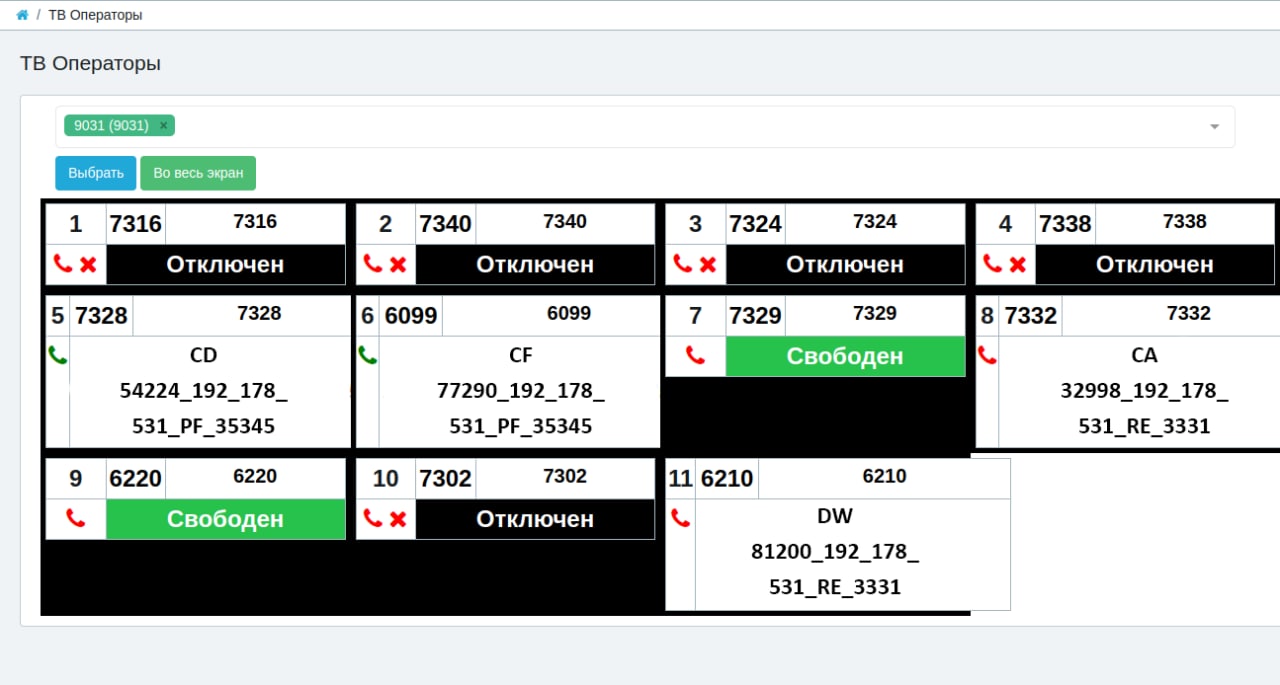
Аналогичным образом на информационный экран можно вывести информацию по работе операторов.
Для этого на странице /dialer/ui/superviser/#/tvagents аналогично нужно выбрать одну и более очередей, после чего на экране отобразятся статусы операторов, которые обслуживают выбранные очереди.
Раздел Отчёты
Данный раздел представлен страницами лог на графике, лог операторов и звонки.
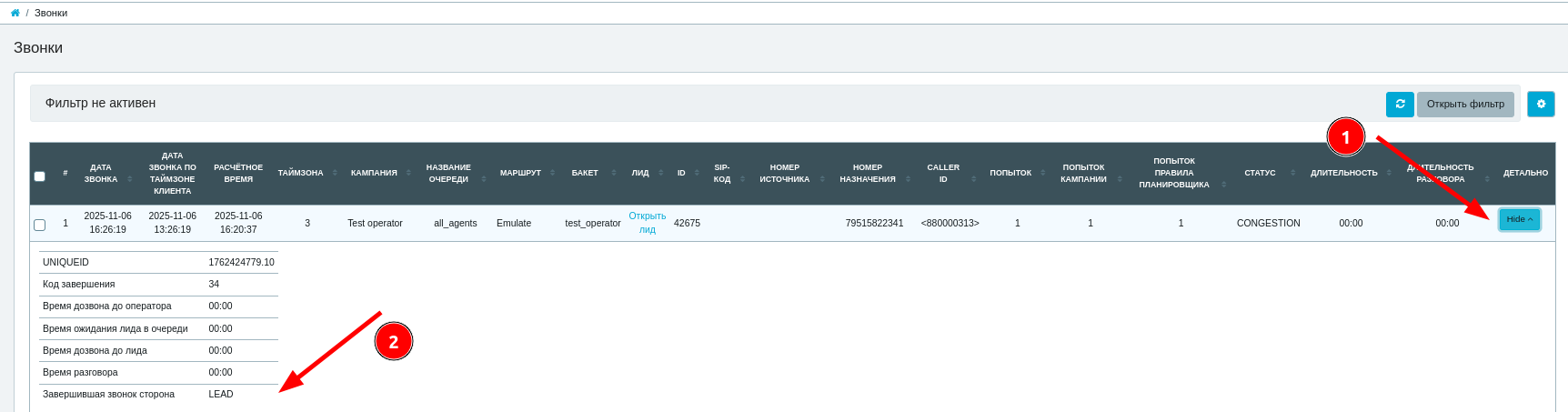
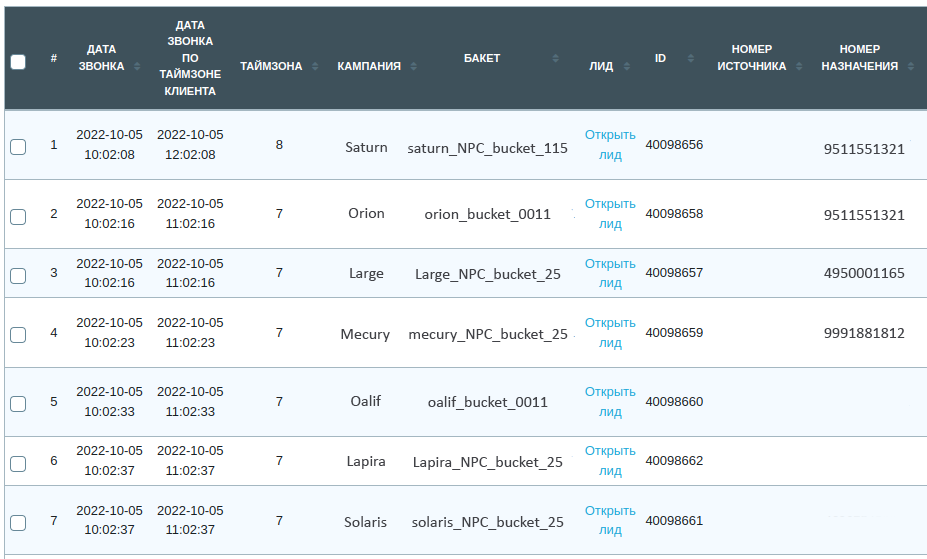
На странице звонки можно увидеть подробную информацию по всем звонкам, которые обработаны системой. Она содержит следующие поля:
- дата звонка - дата и время, когда был совершен звонок, по часовому поясу, указанному в браузере
- дата звонка по таймзоне клиента - дата и время совершения звонка по часовому поясу лида
- расчетное время - дата и время звонка, рассчитанное системой
- таймзона - часовой пояс лида
- кампания - названием кампании, по правилам которой осуществляется обзвон лида
- название очереди - название очереди в системе
- маршрут - маршрут, через который прошел звонок
- бакет - название бакета
- лид - ссылка на лида
- id - идентификатор звонка
- sip-код - код ответа провайдера связи
- номер источника - вид номера телефона, который должен отобразиться в качестве вызываемого (из настроек маршрутизации)
- номер назначения - номер телефона лида
- caller_id - номер телефона, который отобразился как вызываемый
- попыток - какая по счету попытка вызова данного лида
- попыток кампании - какая по счету попытка вызова лида в рамках данной кампании
- попыток правила планировщика - какая по счету попытка в рамках правила обработки статусов в планировщике звонков
- статус - статус звонка
- длительность - длительность вызова с момента набора номера
- длительность разговора - длительность вызова с момента поднятия трубки
Поле детали можно развернуть. И здесь появится информация о звонке, полученная с телефонии (поля UNIQEID и код завершения), а также информация о длительности:
- время дозвона до оператора
- время ожидания лида в очереди
- время дозвона до лида
- время разговора
В версии 3.8.0 в отчете по звонкам в дополнительной информации появилось поле завершившая звонок сторона. Значение lead указывает на то, что звонок завершил абонент. Значение flow говорит о том, что звонок завершил оператор. Кроме того, доступна фильтрация по данному полю, а также возможность экспорта.
Для доступа к данному разделу пользователю понадобятся следующие права доступа:
- к звонкам

- право на чтение общего списка маршрутов без полного доступа

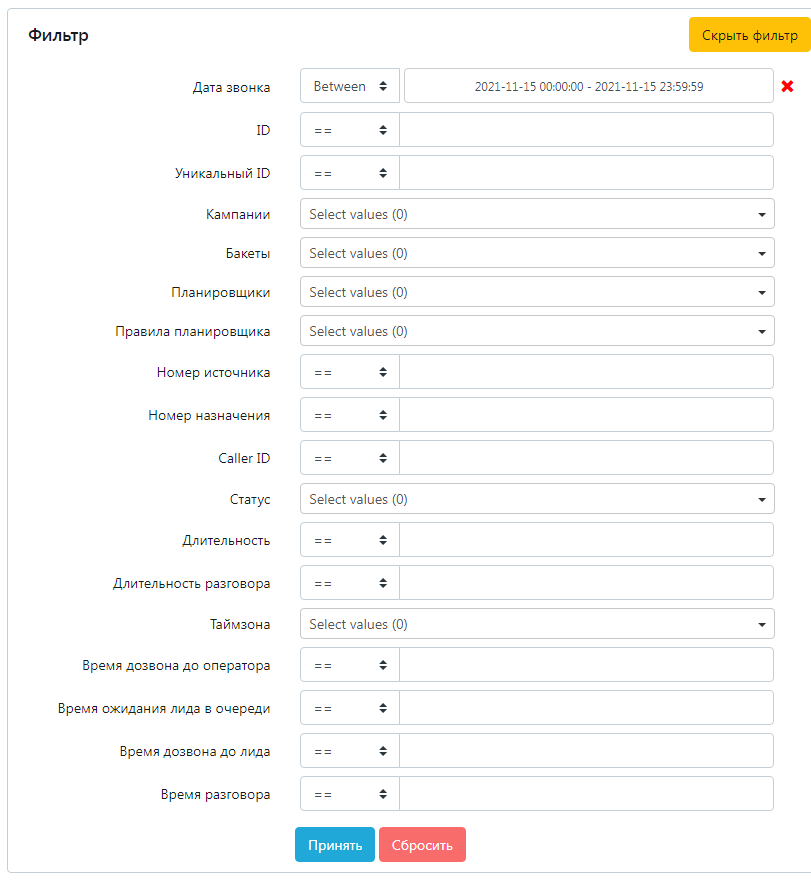
Для удобства просмотра звонков к ним можно применить сортировку и фильтры. Фильтр имеет гибкие настройки, они представлены на рисунке.
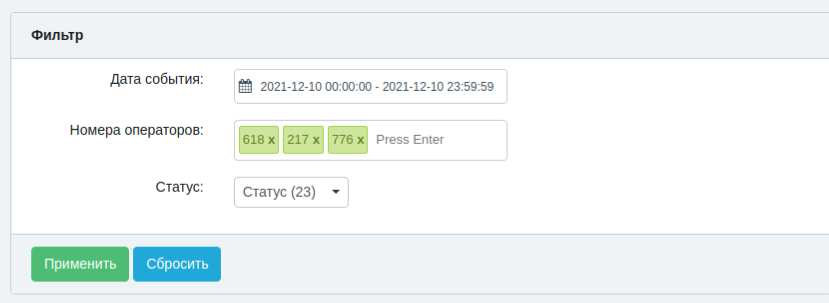
На странице лог операторов также доступны фильтры. Можно выбрать дату событий, номера операторов, а также статусы.
По логам можно проанализировать работу операторов. В логах содержится информация о том, сколько раз за указанный период оператор находился в том или ином статусе, сколько всего это заняло секунд/минут. Также приводится статистика по всем операторам - всего, среднее для оператора, среднее для события.
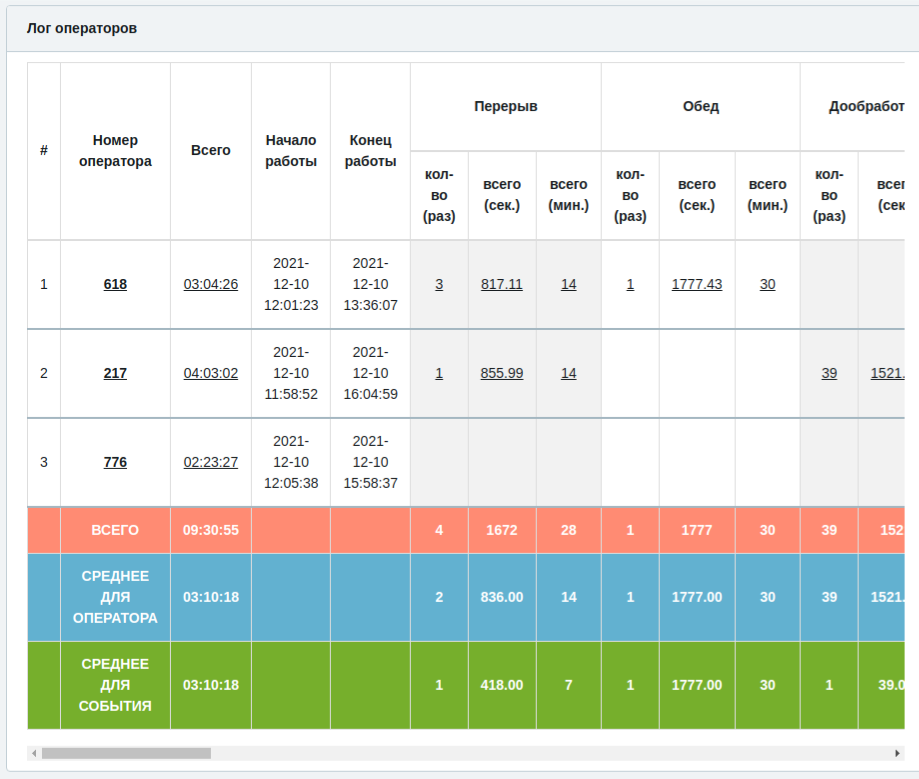
Есть возможность получить более детальные сведения по работе интересующего оператора, для этого, необходимо, кликнуть в таблице по его номеру или времени го работы. Появится таблица, в которой в хронологическом порядке будут выведены события, соответствующие статусам, в которых находился оператор. Для каждого статуса будет указано время начала, длительность, id лида с которым связано событие.
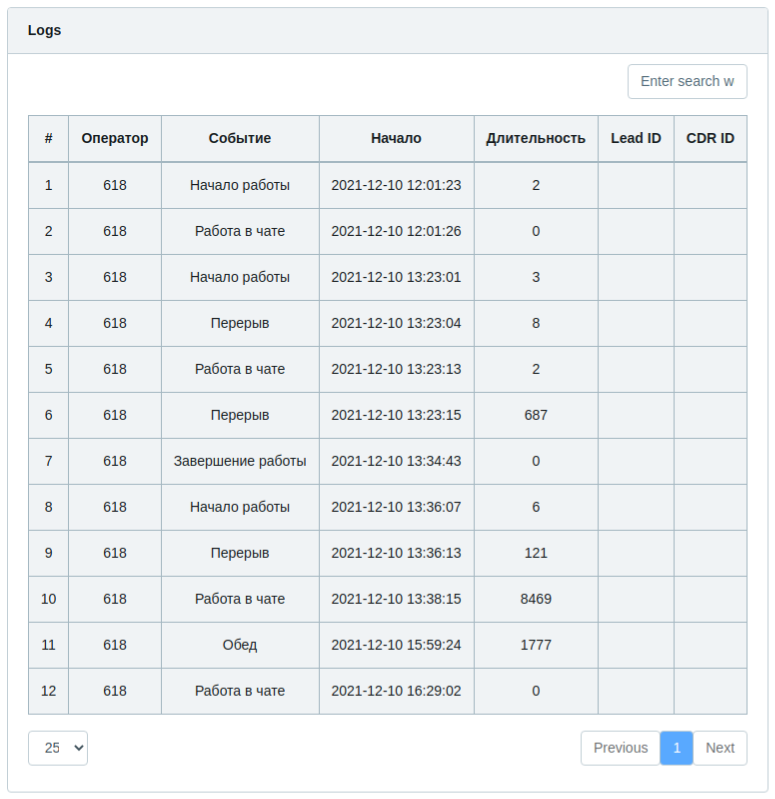
Также можно посмотреть информацию лишь по определённому статусу.
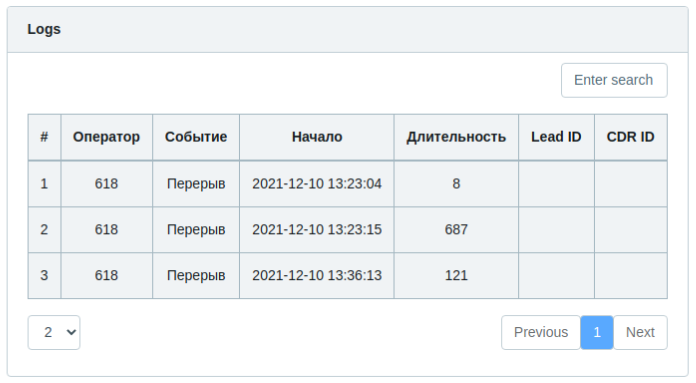
Для доступа к логам оператора понадобятся:
- право на чтение общего списка операторов без доступа к полному просмотру

- права на чтение, обновление и удаление логов оператора

На странице лог на графике в графическом виде отображаются смены операторов.
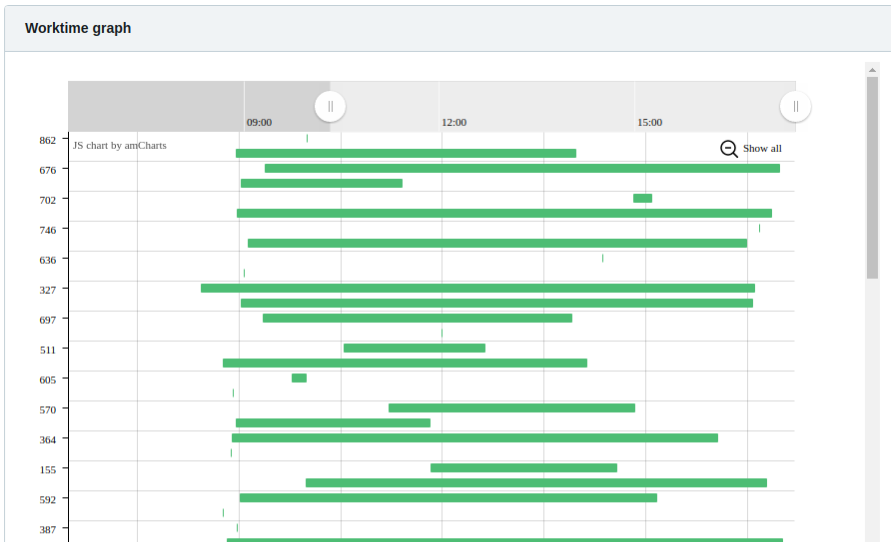
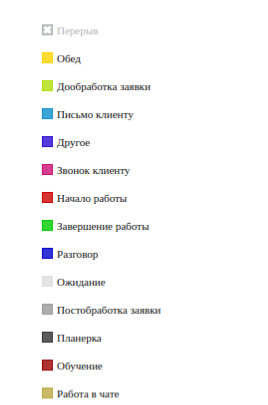
Ниже смены операторов представлены более детально, каждый столбик соответствует некоторому оператору. Столбик разбит цветами на части, каждый цвет определяет некоторое событие.
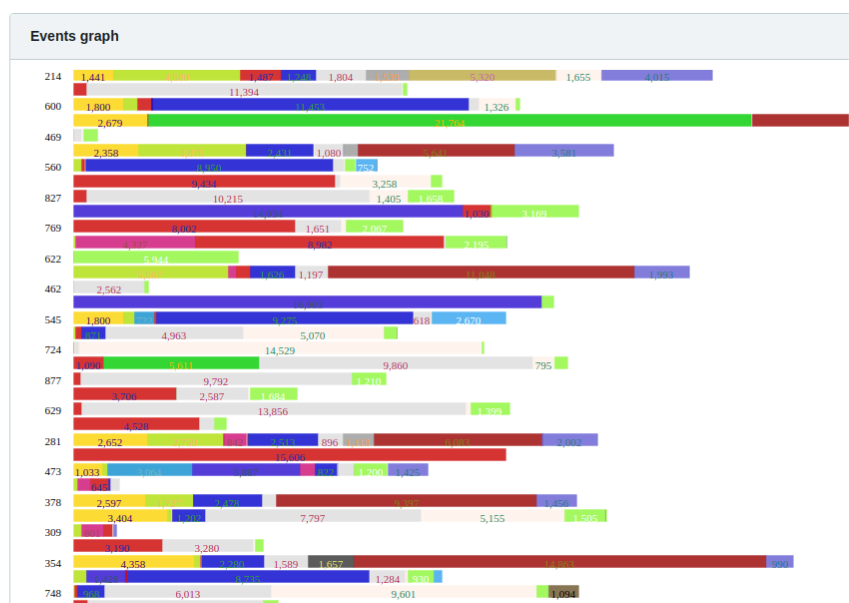
Соответствия “цвет-событие” также указаны на графике. Нажатием на соответствие можно отключить его отображение на графике.