Skip to content

Панель оператора

Назначение

Панель оператора нужна для той части клиентов, у которых нет готовой интеграции с телефонией для просмотра и редактирования карточек лидов.

Использование АРМ оператора позволяет:

  • Принимать и совершать звонки через софтфон (WebRTC).
  • Работать с карточками клиентов (лидами).
  • Фиксировать результаты обзвона с помощью бизнес-статусов и сценариев.
  • Управлять своим статусом (пауза, готовность к работе).

Если у клиента есть своя CRM, она открывается во встроенном фрейме, а сценарий может использоваться как дополнительная вкладка.

В панели есть возможность встроить WebRtc SoftPhone с готовыми настройками. И оператору достаточно зайти в систему под своим логином и паролем, чтобы начать работу, не тратя время на настройку оборудования.

Вход в АРМ и начальное состояние

Оператор вводит логин/пароль пользователя, и система проверяет наличие связанной сущности "Оператор". Здесь нужно пояснить, что в системе IqDialer есть две разные, но связанные между собой сущности: пользователь и оператор. Пользователь используется для авторизации в системе. Управляется через API или UI супервайзера. А оператор связывается с пользователем (обычно через совпадение ID). Именно оператор добавляется в очереди телефонии. Если у пользователя нет связанной сущности "оператор", он не сможет войти в АРМ, даже имея корректный логин и пароль.

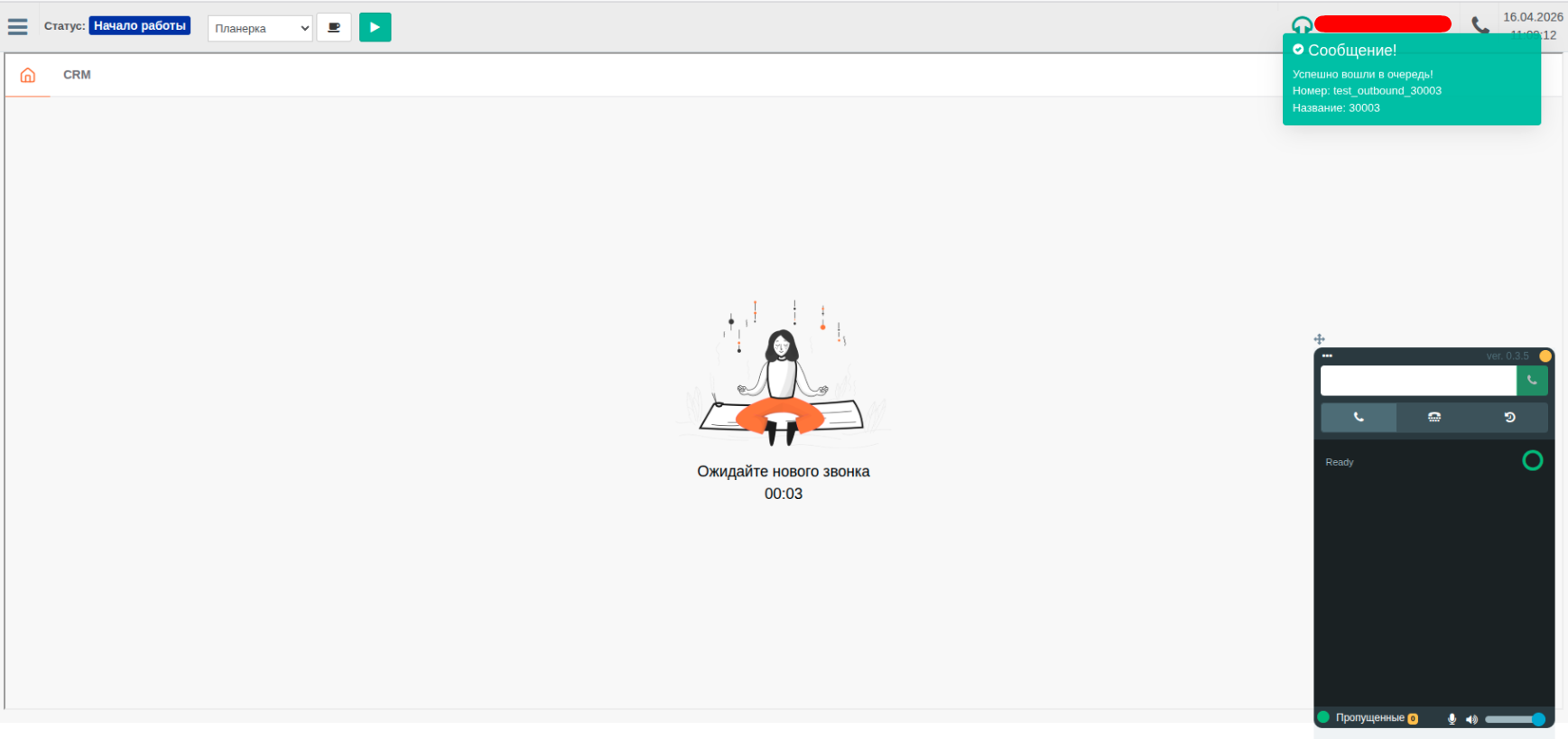
После авторизации в панели оператора открывается стартовая страница с полем для авторизации в CRM системе.

При успешном входе происходит динамическое добавление оператора во все назначенные очереди.

Оператор входит, и на телефонии его добавляют в те очереди, куда ему был настроен доступ. При этом во всплывающих сообщениях отображается, в какие очереди он вошел. При поступлении звонка также появятся уведомления. При возникновении уведомлений об ошибках их можно развернуть, чтобы увидеть более подробную информацию и передать ее разработчикам.

После того, как оператор вошел, он автоматически переводится в статус начало работы, но пока находится на паузе. Это корректное начальное состояние.

Основной интерфейс и управление состоянием

В правом нижнем углу находится панель WebRtc SoftPhone. Эту панель можно передвинуть либо свернуть, кликнув на значок трубки. В софтфоне отображается текущее состояние, сохраняется история звонков, а также есть донабиратель. Звонок можно поставить на удержание или перевести на другой номер. Основные параметры подключения софтфона задаются в конфигурационных файлах и не требуют вмешательства оператора. Можно настроить автоподнятие трубки. Как глобально, так и для отдельных операторов. Автоподнятие сокращает время соединения примерно на 1 секунду.

Чтобы начать принимать звонки, оператор должен нажать кнопку Play (cнять с паузы). При этом система не переводит оператора в статус свободен мгновенно. Сначала происходит проверка, нет ли для этого оператора запланированных задач (например, обратный звонок по стратегии callback). Если задача есть, оператор переходит в статус ожидание звонка по задаче. Если задач нет, оператор переходит в статус свободен и может принимать звонки.

В процессе работы оператор может выбирать суммарно из тех статусов, что были настроены во всех кампаниях, куда он был добавлен.

Процесс ухода на паузу (например, обеденный перерыв) также происходит в несколько этапов. Это необходимо, чтобы избежать сброса уже инициированных звонков.

  • Оператор выбирает причину паузы (например, обед).
  • Система запоминает желаемый код паузы и перестает генерировать новые звонки на этого оператора.
  • Если на оператора уже запланирован звонок (в процессе дозвона), он его обслуживает.
  • Только после того, как все текущие задачи завершены и истекло короткое время (обычно 1-3 секунды), оператор окончательно переводится на выбранную паузу.

То есть, если оператор висит в статусе ожидание паузы дольше 10 секунд, это означает, что система пытается завершить активный звонок или дозвон.

Статусы

В верхней части формы расположена CTI панель, предназначенная для удаленного управления своим состоянием. После авторизации в левом углу формы виден статус оператора. Его можно изменить, выбрав подходящий статус из выпадающего списка рядом. Выбранный статус отправится на телефонию и будет отображаться в панели оператора. Эти статусы выбираются из всех возможных кампаний через очереди, к которым прикреплен оператор. Если кликнуть на значок слева от статуса, откроется вкладка, где можно увидеть, в какую очередь добавлен оператор и какой у него номер на телефонии. Далее эта очередь может быть добавлена к разным кампаниям, в которых уже настроены свои коды пауз. Оператор будет видеть максимальное пересечение этих кодов пауз. Но звонок приходит из конкретной кампании, где могут быть установлены свои лимиты пауз. В таком случае появляется таймер обратного отсчета для того, чтобы автоматизировать выход с паузы.

Например, оператор находится в техподдержке на входящих звонках, где лимит на постобработку заявки 10 секунд. И при этом у него откроется ссылка на Service Desk систему с поиском лида по номеру телефона. В провайдере кампании можно настраивать базовые ссылки (шаблоны), которые откроются, если в лиде не задано ничего другого.

Оператору поступает звонок, затем статус меняется на обработку заявки и открывается ссылка на лида в CRM системе, куда оператор вносит какие-то изменения. В панели отображается имя, которое было загружено у лида, а также номер телефона в виде ссылки, кликнув на которую, можно при необходимости вернуться в карточку. После завершения звонка статус меняется на постобработку и включается таймер обратного отсчета. Этот статус нужен для того, чтобы оператор не мог сразу принять следующий звонок, пока занят дозаполнением карточки. Выйти с паузы оператор может и вручную, кликнув на кнопку Play. Статус изменится на свободен, и в этом случае на него уже начнется расчет новых звонков.

В настройках провайдера можно выбрать не ставить оператора на паузу (например, при холодных продажах, когда лида вносят в CRM систему только в случае его заинтересованности).

Помимо этого, можно настроить ставить оператора на паузу при пропуске звонка. Это требуется в случае, если оператор некорректно завершил работу в панели, и софтфон продолжает совершать звонки.

Также есть возможность выбрать, открывать ли каждого нового лида в новом окне. Например, для техподдержки с заявками, обработка которых требует времени, удобнее открывать каждую новую заявку в отдельном окне. А в тех случаях, когда оператор не переходит к следующему лиду, не закончив работу с предыдущим, необходимости открывать лида в новом окне нет.

Когда выходит новая версия панели, а оператор еще продолжает работать в старой, появляется уведомление о принудительном обновлении. Текущую версию можно увидеть в левой части поля для авторизации в панели.

Сценарии

Сценарии используются, когда у клиента нет своей CRM, либо могут использоваться как дополнительная вкладка.

Сценарий создается в интерфейсе супервайзера и привязывается к кампании.

Настройка сценариев включает в себя несколько этапов:

  • Создание категорий результатов (например, успешные, промежуточные, неуспешные).
  • Внутри категорий создание конкретных бизнес-статусов.
  • Заполнение текста сценария (скрипт).
  • При необходимости назначение действия на результат звонка.

При этом, если не заполнить текст сценария в настройках, вкладка сценария в панели оператора не показывается, и используется только внешняя CRM.

Использование

Использование панели оператора при работы с IqDialer не является обязательным. Поэтому есть три основных способа, как звонки попадают к операторам.

  • Оператор работает с панелью. Для этого в системе IqDialer необходимо создать пользователя, затем создать агента, привязав его к этому пользователю. Тем самым мы соединяем логин и пароль для входа в систему с номером на телефонии. Затем мы настраиваем доступ к очередям.
  • Еще один вариант создать учетную запись, не привязывая ее к пользователю. Этот вариант используется, если у клиента уже есть свой софтфон в CRM системе, но нет панели для управления статусами. От единой интеграционной учетной записи, зная номер оператора, создать агента без создания пользователя, и привязать его к очередям. Тем самым появится возможность через API управлять статусами операторов на телефонии.
  • Третий вариант, это когда клиент не использует панель оператора. В таком случае не создаются ни пользователи, ни агенты. Операторы попадают в очередь, например, через телефонию.

Если есть необходимость следить за статусами в системе IqDialer, потребуется использовать панель оператора. В ином случае информация о статусах будет отображаться некорректно, либо потребуется более глубокая интеграция (синхронизация кодов внешней системы с кодами IqDialer).